📅 最后更新:2026年11月1日
✅ 审核:编辑团队
搜索 google chrome translate extension 或“Chrome翻译插件”时,先在 Chrome 网上应用店核对扩展名称、发布者、功能说明和权限,再决定是否安装。安装后可将图标固定到工具栏,并依照该扩展提供的入口翻译整页或选中的文字。具体操作会因扩展而异。
先区分 Chrome 内置翻译与翻译扩展
Chrome 翻译扩展是安装在浏览器中的附加程序,可按开发者说明翻译网页或选中的文字。它与 Chrome 自带的网页翻译功能不是一回事;扩展通常由第三方发布,不能只凭名称或图标判断是否适合。关于浏览器扩展的定义,可参阅维基百科对浏览器扩展的说明。
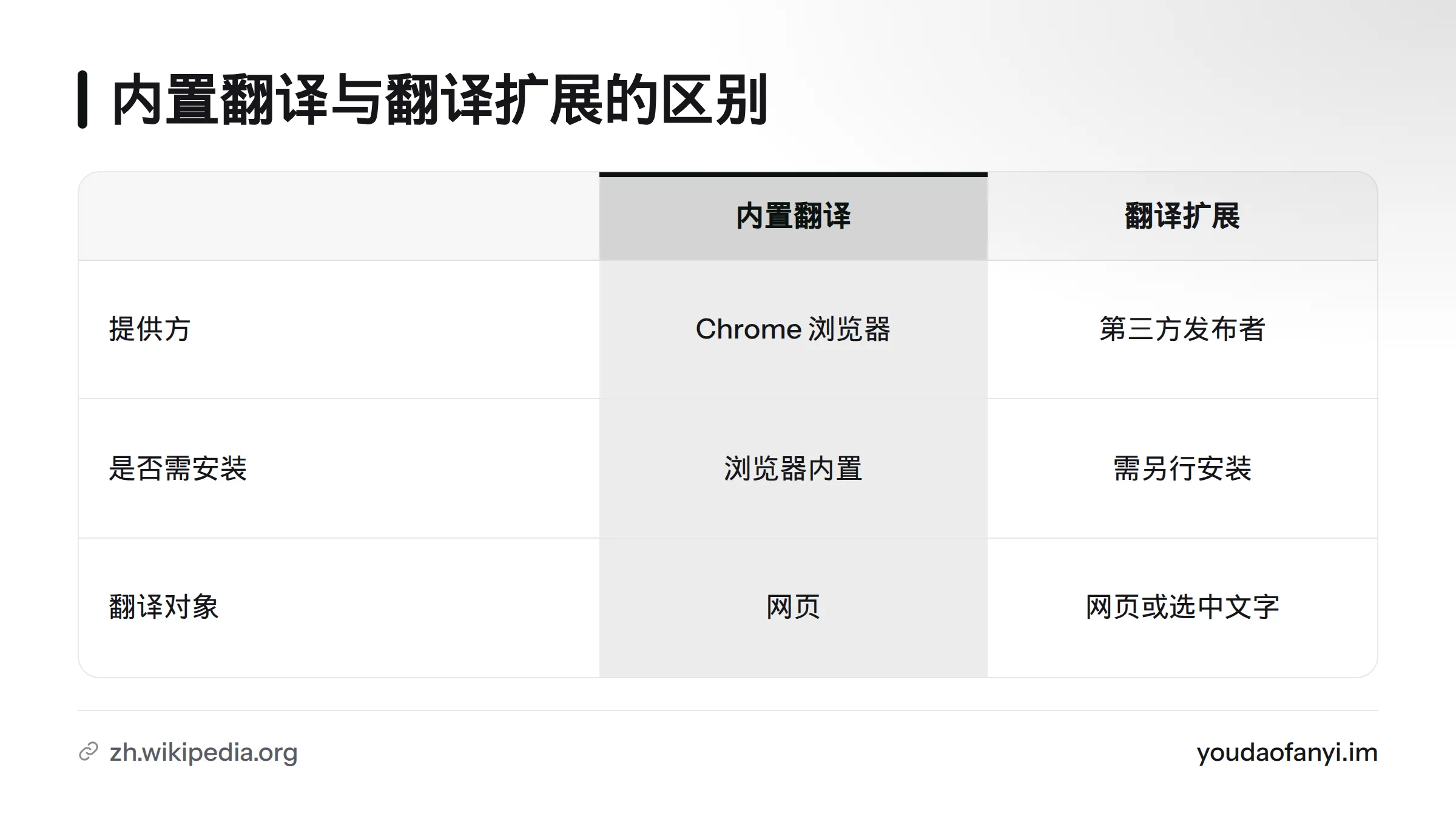
如果只需要阅读整页内容,也可以查看有道网页翻译专题,不必把网页翻译和某个扩展的功能混为一谈。
第一步:在 Chrome 网上应用店查找并安装扩展
- 打开Chrome 网上应用店,搜索扩展名称或翻译用途。
- 从搜索结果中打开目标项目的详情页,核对名称和发布者,并查看功能介绍、更新信息及用户评价。
- 阅读页面列出的权限和隐私说明。确认符合预期后,点击添加按钮,并在 Chrome 的确认窗口中再次核对,再选择添加扩展程序。
Google 的安装和管理 Chrome 扩展帮助介绍了基本操作。按钮文字和页面布局可能因浏览器版本、地区或商店界面而变化,请以屏幕上显示的内容为准。
第二步:检查扩展信息和权限
安装前,将详情页上的说明与自己的用途逐项对照。不同扩展请求的权限并不相同,权限提示本身也不能单独证明扩展安全或危险。判断时应查看该扩展当前的详情页和安装确认窗口。
| 检查项目 | 核对方式 |
|---|---|
| 名称与发布者 | 确认项目与准备安装的扩展一致,留意名称相近的项目。 |
| 功能说明 | 查看它是否支持整页翻译、选中文字翻译,或其他功能。 |
| 权限范围 | 阅读安装窗口列出的访问范围,判断是否符合预期用途。 |
| 更新与隐私信息 | 查看详情页披露的更新记录和隐私做法。 |
Chrome 扩展权限说明指出,扩展会依据声明的权限取得相应访问能力。若权限含义不清楚,先不要确认安装。具体说明应以目标扩展的详情页为准,不要套用其他扩展的介绍。
第三步:将扩展固定到工具栏
安装完成后,打开浏览器右上角的扩展菜单,在已安装项目中找到目标扩展,再点击旁边的固定图标。固定后,扩展图标会显示在工具栏附近。菜单名称和图标样式可能随 Chrome 界面调整;相关操作也可参阅 Google 的扩展安装与管理帮助。
第四步:按扩展提供的入口翻译整页
打开要阅读的网页,再查看扩展详情页说明的整页翻译入口。支持整页翻译的扩展,通常可从工具栏图标或扩展菜单启动。随后核对原文语言和目标语言,再查看译文。
不同扩展的入口、语言选项和翻译范围可能不同。不要把某一款扩展的操作步骤当成通用设置;查找“谷歌浏览器翻译网页”或调整 Chrome 网页翻译设置时,也要先分清使用的是浏览器内置功能还是第三方扩展。Chrome 自动翻译的设置和入口,应以当前浏览器显示的选项为准。
| 操作目的 | 入口 | 需要确认的内容 |
|---|---|---|
| 翻译整页 | 扩展图标或扩展说明中提到的页面菜单 | 是否支持整页翻译,以及源语言和目标语言。 |
| 翻译局部文字 | 选中文字后出现的扩展入口,或扩展菜单 | 是否支持选词或选段翻译,以及译文显示位置。 |
需要对照原文与译文时,可查看有道网页翻译指南。
第五步:选择文字并查看局部翻译
在网页上拖动鼠标,选中一个词或一段文字,再查看扩展是否提供弹窗、工具栏按钮或右键菜单入口。只有在详情页明确说明支持该功能,或你已在当前版本中确认入口后,才按该方式操作。网页右键菜单不一定包含翻译选项。
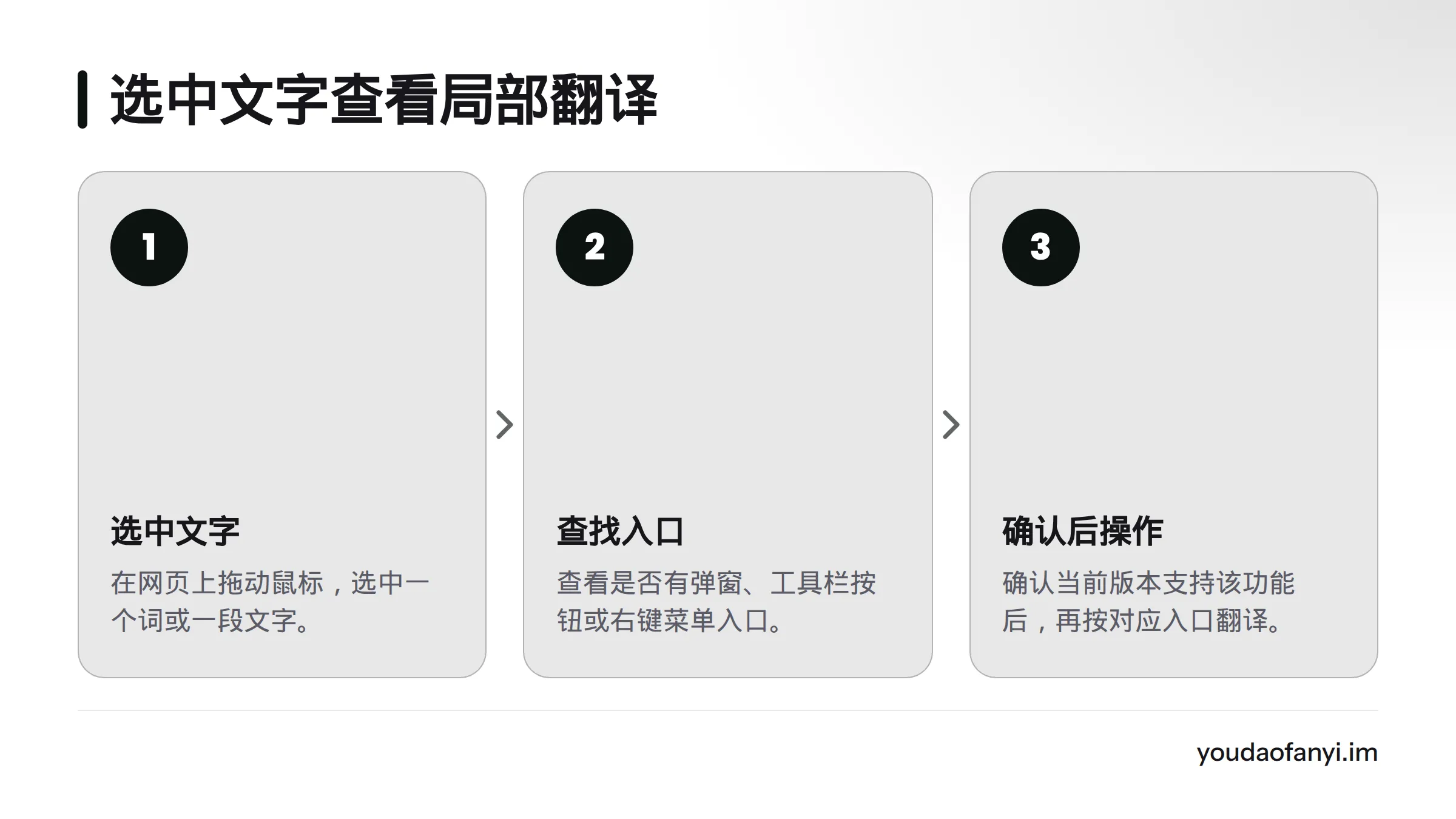
整页翻译处理的是页面范围内的内容,选中文字翻译则针对标出的词句。有些扩展只支持其中一种功能,也有些扩展使用不同入口。安装前查看功能介绍,能避免选错工具。
第六步:核对语言设置和译文
翻译前确认源语言识别正确,目标语言也符合需要。如果自动识别有疑问,而扩展允许手动选择,就在菜单中检查语言方向。翻译后回看原文中的人名、数字、否定词和专有名词,不要只凭单句译文判断原意。
安装和使用前,可以快速检查以下事项:
- 已核对扩展名称、发布者和详情页。
- 安装窗口列出的权限符合预期。
- 知道如何在扩展菜单中找到图标并将其固定。
- 已区分整页翻译与选中文字翻译的入口。
- 已检查源语言、目标语言,以及译文中的关键信息。
常见问题
安装翻译扩展要收费吗?
费用取决于具体扩展。查看 Chrome 网上应用店详情页中的价格、订阅或应用内购买说明,不要仅凭“添加”按钮判断它免费。
怎么确认打开的是正确的扩展详情页?
对照完整名称、发布者、功能说明和商店页面信息。名称相近时,先确认发布者与项目介绍,再决定是否安装。
每款扩展的权限和操作都一样吗?
不一样。权限、网页翻译入口、按钮名称和语言选项取决于具体扩展,应以该项目的详情页和安装提示为准。
Chrome 内置翻译与翻译扩展是同一项功能吗?
不是。内置翻译属于 Chrome 浏览器功能,扩展则由独立项目提供。Google 的翻译网页帮助介绍了浏览器内置翻译的相关操作。
不安装扩展,也能翻译网页吗?
可以先查看有道网页翻译专题了解整页翻译入口,也可以访问有道翻译首页查看站内翻译服务。若要输入网址翻译,可参阅不安装插件也能输入网址翻译。本文不展开该操作流程。
来源
- 安装和管理 Chrome 扩展,Google Chrome 帮助
- Chrome 扩展权限说明,Chrome for Developers
- 翻译网页,Google Chrome 帮助
- 浏览器扩展,维基百科
Related: 不装插件也能输入网址翻译